Tampilkan postingan dengan label Blogging. Tampilkan semua postingan

Selasa, 23 April 2019

Cara Memasang Favicon

Apa itu Favicon?
Favicon, kependekan dari favorite icon, adalah gambar ikon website yang berfungsi sebagai identitas visual website. Favicon biasanya muncul di tab dan bookmark browser. 

Coba perhatikan tab browser Anda yang sedang membuka website. Lihat di pojok kiri dan Anda akan menemukan sebuah icon kecil di tab browser tersebut.


Mengapa Anda perlu menggunakan favicon untuk blog atau website? Alasannya adalah memudahkan visitor untuk mengingat blog atau website Anda. Dengan adanya favicon, blog atau website Anda akan lebih mudah untuk menonjol di antara website dan blog lain sehingga orang lebih mudah menemukan situs Anda. 

Adapun langkah-langkahnya :
1. Login dan masuk dashboard Blogger
2. Pilih  Menu Tataletak
3. Di paling atas Tataletak pilh Favicon dan klik Edit
4. Klik choose file, dan pilih icon yang sudah dibuat
    #Catatan : - Format gambar yang disarankan ".png"
                     - Ukuran file maximal 100 Kb
                     - Gambar harus berbentuk  persegi

5. Simpan

#Catatan : Proses perubahan favicon biasanya memakan waktu beberapa menit, jadi tunggu saja!

Cara Membuat Label

Fitur label ini berfungsi untuk mengelompokan postingan-postingan kita berdasarkan kategori tertentu,  agar postingan kita tidak berantakan dan tersusun rapi yang membuat kita mudah untuk mencari kembali postingan itu, jika ingin di edit ataupun dihapus.

Langkah-langkahnya : 
- Login dan masuk ke dashboard Blogger
- Sebetul nya ada #2 cara untuk memberikan Label
    #1 Cara yang pertama :
    1. Masuk ke  Menu Post
    2. Klik entri baru
    3. Klik Setelan Entri di sebelah sisi kanan 
    4. Pilih Label
    5. Dan ketikan nama label yang kalian inginkan di kolom input
    6. Klik selesai 
    7. Jika sebelumnya sudah membuat label, pilih label yang sudah dibuat sesuai kategori postinganya


    #2 Cara yang kedua :
    1. Jika kejadianya kita lupa membuat label pada saat menulis postingan, maka
    2. Pilih Menu Postingan
    3. Pilih postingan yang ingin diberikan label baru atau label lama
    4. Pilih Label Baru
    5. Masukan nama untuk label baru
    6. Klick OK


Rabu, 07 November 2018

Cara Mengganti Template Blogger


Untuk mengganti template, pertama yang harus Anda putuskan adalah apakah Anda ingin menggunakan template yang sudah disediakan oleh Blogger.com, atau memilih untuk menggunakan template lain, mungkin hasil desain sendiri atau didapat dari situs lain.


Situs Download Template Blogger
Berikut ini beberapa rekomendasi situs tempat download template Blog yang bisa kamu coba. Jika sudah menemukan template yang kamu suka, download template tersebut dan ikuti langkah-langkah berikut ini untuk memasang template pada Blogger.
Gooyabi Templates
My Blogger themes
BTemplates
Templateism
CO.Templates
ThemeXpose
DeluxeTemplates
ProTemplatesLab


Cara mengganti Template Blogger ( Yang disediakan ) :
1. Login dan masuk Dashboard Blogger
2. Pilih menu Template/Tema di sebelah kiri layar
3. Lalu scroll layar ke bawah, dan pilih salah satu template yang ada.
4. Jika sudah menemukan Template nya, klik Terapkan ke Blog
5. Dan template blog sudah berganti.

Cara mengganti Template Blogger ( Buatan sendiri atau hasil Download):
1. Piliih menu Temlate/Tema
2. Pada pojok kanan atas, klik Cadangkan/Pulihkan atau Backup/Restore
3. Klik choose File
4. Kemudian pilih Template yang dimiliki (Catatan : file sudah di ekstrak, dan pilih file dengan extensi ".xml)
5. Klik open
6. Dan Klik Upload
7. Template nya sudah berubah


Sekian, Enjoyyy!

Cara Memasang Widget di Blog


Widget adalah alat atau fitur tambahan yang disediakan oleh blogger selain konten postingan untuk memudahkan kita di dalam navigasi blog atau keterangan yang ada pada blog itu sendiri sehingga pengunjung blog dapat lebih mudah mengerti dan mengenali isi dari blog kita.

Ada banyak widget yang disediakan oleh blogger maupun dari luar blogger dengan berbagai macam fitur dan kegunaannya. Kalian tinggal memilih sesuka hati sesuai dengan kebutuhan yang ingin ditambahkan pada blog kalian.


Langkah-langkahnya :
1. Login dan Masuk ke dashboard Blogger
2. Pada menu pilih Tataletak, maka akan muncul tataletak blog kalian.
3. Klik Tambahkan Widget ( letaknya terserah kita )
4. Klik Simpan


Berikut ini adalah beberapa Widget Rekomendasi yang sebaiknya dipasang di blog:
- Widget Entri Populer

Widget Label
Widget Arsip
Widget Profil


Sekian, Enjoyyy!

Cara Membuat Laman di Blog


Halaman statis pada dasarnya hampir mirip seperti pos, hanya saja memiliki perbedaan dan fungsi tersendiri. Salah satu contoh sederhana penggunaan fitur laman ini adalah untuk membuat halaman seperti Tentang SayaKontak SayaDisclaimer, DLL.
Berikut adalah beberapa perbedaan mendasar antara Pos dan Laman:
Pos :
- Ditampilkan di halaman depan blog
- Diarsipkan berdasarkan tanggal publish
- Memiliki label, tanggal publish dan author
- Dikhususkan untuk konten yang sering diupdate
- Menggunakan format URL permalink seperti ini:
- http://namablog.blogspot.com/tahun/bulan/nama-post.html
    Laman :
    - Secara default tidak ditampilkan di halaman depan blog
    - Tidak diarsipkan berdasarkan tanggal publish
    - Tidak memiliki label, tanggal publish dan author
    - Dikhususkan untuk konten yang jarang diupdate
    - Menggunakan format URL permalink seperti ini:
    - http://namablog.blogspot.com/p/nama-laman.html
    Langkah-langkah pembuatanya :
    1. Masuk ke Dashboard blogger.
    2. Pilih Menu Halaman
    3. Klik Halaman Baru
    4. Lalu buat judul dan isi halaman nya, sama halnya membuat postingan
    5. Jika sudah selesai klik publikasikan

    Seperti yang sudah disebutkan di atas, laman di blogger secara default tidak ditampilkan di blog. Selain itu tidak ada link yang bisa diklik supaya bisa mengarah ke halaman statis yang sudah dibuat.


    6. Kemudian masuk ke menu Tataletak

    7. Klik Tambahkan Widget
    8. Pilih Widget Halaman
    9. Pilih Halaman yang ingin ditampilkan
    10. Klik Selesai jika sudah selesai. Dan laman sudah ditampilkan di blog kita.


    Credit by : Mas Sugeng
    Sekian, enjoyy!

    Selasa, 06 November 2018

    Cara Memposting Artikel


    Setalah kita membuat blog, hal yang harus kita lakukan adalah memulai mengisi blog kita dengan artikel menarik sesuai genre atau jenis blog yang kita inginkan. Misalnya kita ingin membuat blog tentang berbagai tutorial, maka kita akan mulai mengisi blog kita dengan berbagai tutorial yang kita bisa.

    Adapun langkah-langkahnya :
    1. Login terlebih dahulu ke Blogger
    2. Di halaman utama blogger, pilih menu Postingan
    3. Kemudian kita akakn di arahkan ke halaman editor, mirip dengan Microsoft Word, namun tidak sekompleks Word.
    4. Judul Artikel : Kolom dimana kita bisa menulis judul artikel atau postingan kita. Dan diusahakan untuk menulis judul se-efektif mungkin jangan terlalu panjang.
    5. Isi Artikel : Disini tempatnya kita menulis apa saja isi artikel yang kita inginkan


    Penjelasan lengkap Toolboxnya :
    1. Compuse/HTML : Adalah mode layar isi artikel kita. Jika Compuse adalah mode layar normal, sedangakan HTML adalah mode penulisan dengan menggunakan bahasa pemograman HTML. Untuk pemula pilih mode Compuse saja!
    2. Undo & Redo : Untuk mengembalikan perinta ke perintah sebelumnya atau setelah. Biasanya kita pakai saat ada kesalahan dalam penulis dan kita ingin mengembalikan ke semula.
    3. Font : Untuk menentukan jenis huruf yang kita inginkan
    4. Font Size : Untuk menentukan besar kecil nya huruf.
    5. Format : Untuk Menentukakn jenis paragraf, apakah itu heading atau text biasa
    6. Bold : Untuk menebalkan text
    7. Italic : Untuk memiringkan text
    8. Underline : Untuk memberi garis bawah pada text
    9. Strikethrough : Memberikan efect tercoret
    10. Text Color : Memberi warna pada text
    11. Text Background Color : Memberi warna belakang pada text
    12. Link : Untuk mengarahkan sebuah text / gambar ke alamat tertentu
    13. Image : Untuk memasang image pada postingan kita.
    14. Video : Untuk memasang video pada postingan kita.
    15. Character : Untuk menambahkan symbol atau karakter jika diperlukan
    16. Jump Break : Untuk membatasi text yang akan ditampilkan di dihalaman utama.
    17. Aligment : Untuk perataan text, ada left, right, center dan justify.
    18. Number List : Untuk menambahkan list nomer
    19. Bullet List : Untuk menambahkan list simbol
    20. Qoute : Untuk memberikan perintah paragraf/text menjorok kekanan.
    21. Remove Formating : Untuk menghapus semua efect formating.
    22. Check Spelly : Berfungsi untuk mengecek apakah ada kesalahan kosa kata atau frasa saat menulis postingan.


    Penjelasan Setelan Entri :
    1. Label : berfungsi untuk mengelompokan postingan-postingan kita berdasarkan kategori-kategori tertentu. Dan kita bisa memberi nama label sesuai keinginan kita
    2. Jadwal : Untuk menentukan jadwal publikasi postingan kita, ada pilihan setelan otomatis atau manual
    3. Tautan Permanen : Untuk menentukan alamat url postingan kita, adalah pilihan otomatis atau bisa kita rubah
    4. Lokasi : Disini lokasi kita saat mempublikasikan postingan
    5. Pilhan : berisi setelan/pengaturan option.

    1. Publikasikan : Jika sudah selesai memposting
    2. Simpan : Untuk menyimpan postingan kita ke draf (tidak dipublikasi)
    3. Pratinjau : Jika kita ingin melihat hasilnya sebelum di publikasi
    4. Tutup : Untuk menutup halaman editor

    Sekian, Enjoyy!!

    Mengenal Menu-Menu dalam Blogger


    Dalam dashboard atau halaman utama blogger terdapat beberapa menu yang memiliki fungsi yang sangat berguna untuk aktivitas blogging kita. Dan Setiap menu memiliki fungsi yang berebeda, mari kita pelajari satu persatu.


    1. Postingan
    Disini adalah halaman dimana semua Postingan yang kita buat berada, yang didalam terdapat perintah-perintah seperti Entri Baru, Edit Pos, Hapus Post dll.

    2. Statistik
    Halaman yang berisi statistik (naik turunya) view atau penayangan blog kita, yang terdiri dari penayangan hari ini, minggu ini, bulan ini, tahun ini dst.

    3. Komentar
    Halaman yang berisi semua komentar yang dibuat orang lain, bisa berupa sebuah pertanyaan atau yang lain. Dan kita bisa mengelola semua komentar seperti menghapusnya.

    4. Halaman
    Mirip dengan menu Postingan, perbedaanya adalah Halaman ini digunakan untuk membuat halaman seperti Tentang Saya, Kontak Saya, Service (Pelayanan)dll.

    5. Tataletak
    Merupakan layout dari blog kita, disini tataletak dapat kita ubah, seperti merubah posisinya, edit dan menghapusnya. Dan juga tataletak dapa berubah sesuai template atau tema yang kita gunakan.

    6. Tema
    Disini tempatnya memodifikasi atau merubah template blog kita, Selain kita bisa memodifikasi secara ringan, kita juga bisa merubah template secara keseluruhan dengan cara mengupload template yang kita punya.

    7. Setelan
    Untuk setelan yang melingkup semua pengaturan pada blog kita. Seperti mengganti nama judul blog, alamat blog, atau mengganti bahasa dll.

    Cara Membuat Blog Menggunakan Blogspot


    Blogspot merupakan salah satu penyedia akun website gratis dimana kita bisa posting , Sharing dan lainnya . Akun Blogspot juga merupakan akun google karna saat kita login blog tersebut menggunakan akun google , Lalu . Apa sih kelebihan Blogspot ?
    1. Blog Gratis
    2. Bersahabat dengan Google Adsense dan Javasript.
    3. Cara Membuatnya mudah
    4. Unlimited bandwith, hosting space, access
    5. Bebas Modifikasi sendiri
    Langkah-langkahnya :
    1. Membuat akun Google (Wajib)
    2. Login ke Blogger.com menggunakan akun Google kita.
    3. Memilih Profil google ( direkomendasi kan menggunakan profil Google+)


    4. Lalu pilih Lanjutkan ke Blogger
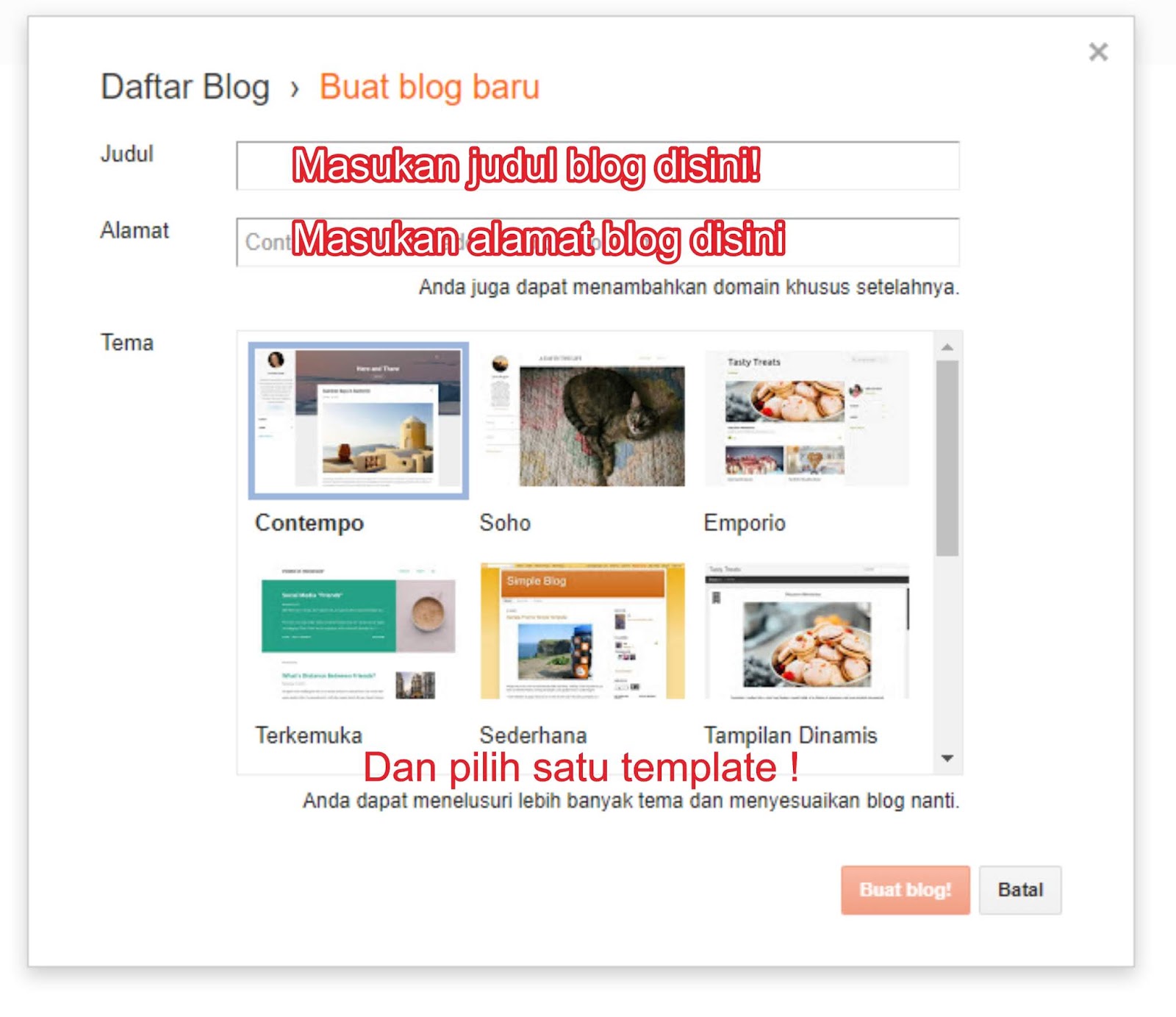
    5. Klik Blog Baru

    6. Masukan Judul blog, alamat blog, dan pilih salah satu temanya. Dan klick Buat Blog


    7. Blog kita sudah jadi, untuk melihat nya klik Lihat Blog